
Jak založit nového žáka
Zápis nového žáka krok za krokem — povinné a nepovinné údaje, kategorie a cena, přístup do aplikace a co se stane po založení.
Na této stránce
Nového žáka zapíšete na obrazovce Žáci tlačítkem Nový žák. Žák dostane evidenční číslo, předpis platby podle ceny a přístup do aplikace na svůj e-mail.
Ukázka
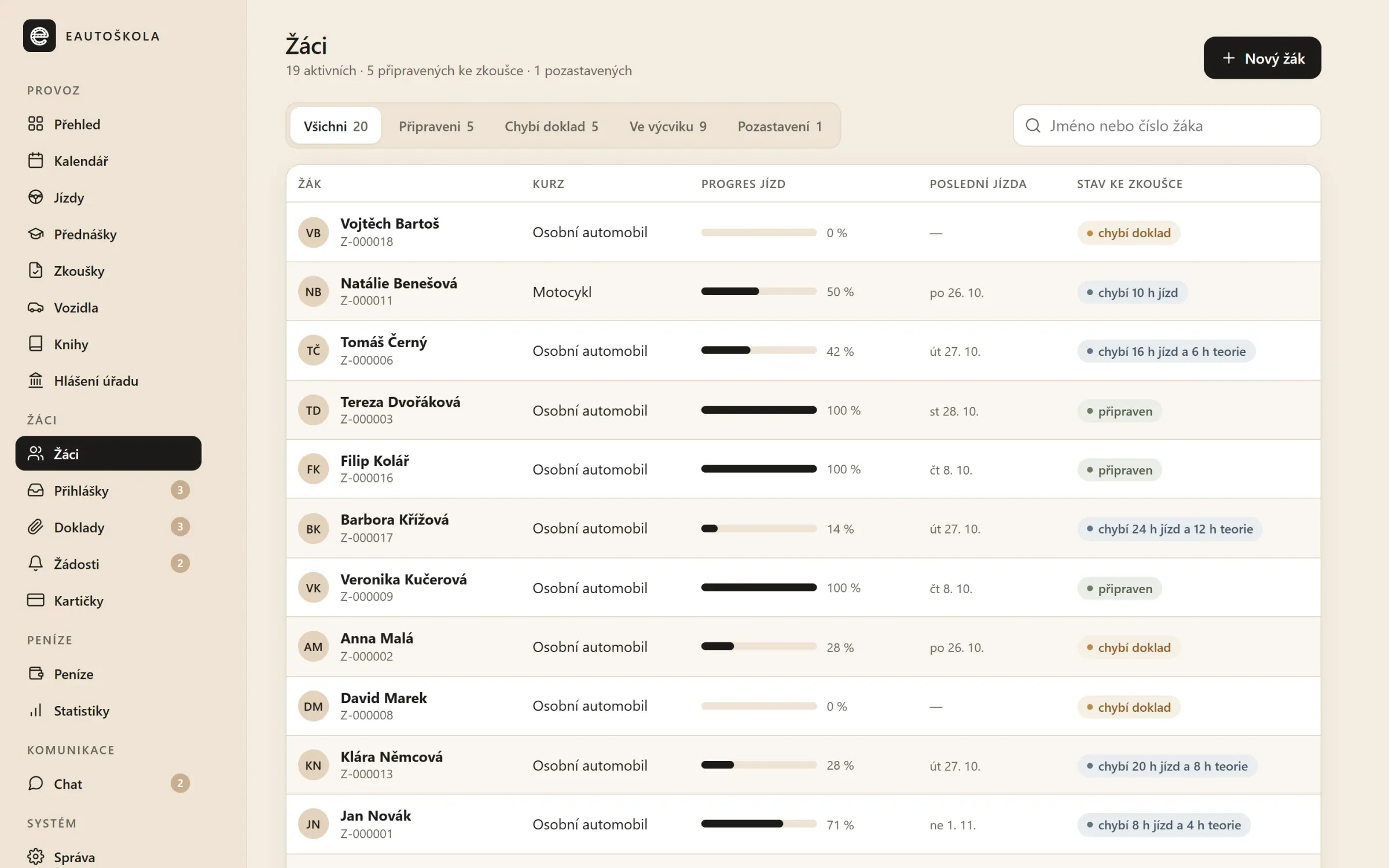
Na obrazovce Žáci klikněte vpravo nahoře na Nový žák.
Postup
- Otevřete a klikněte na Nový žák. Vpravo se otevře formulář.
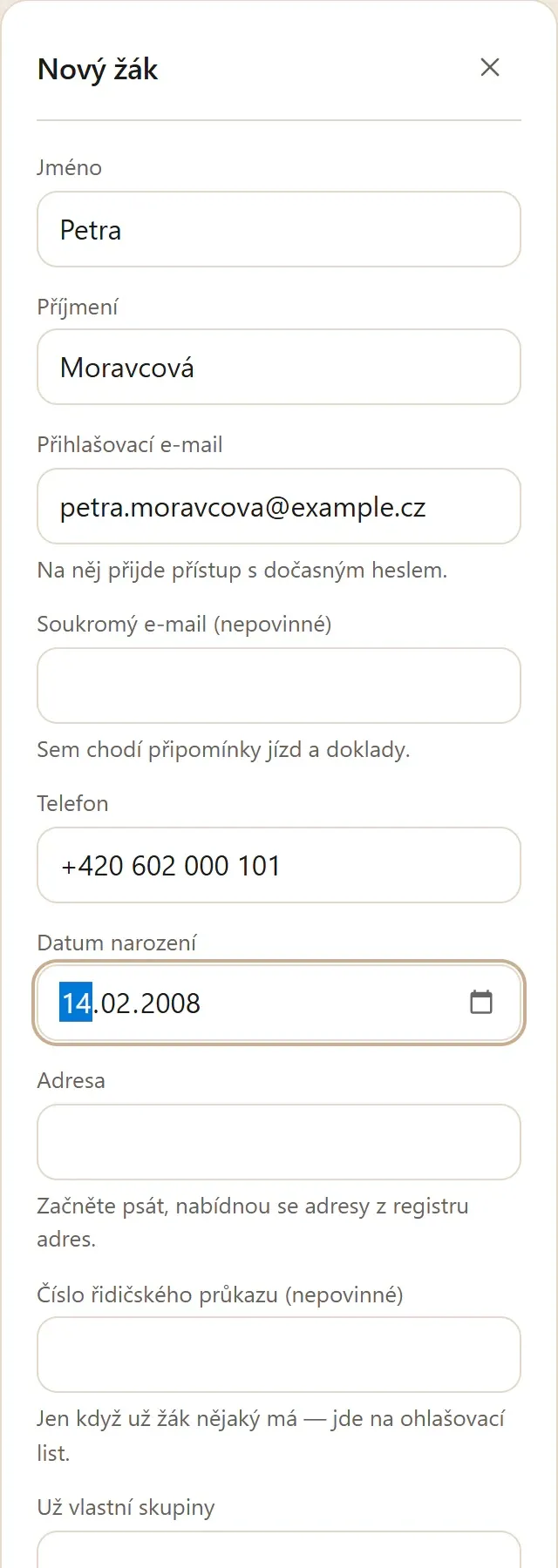
- Vyplňte osobní údaje.
- Jméno a Příjmení.
- Přihlašovací e-mail — na něj přijde přístup s dočasným heslem. Každý žák musí mít svůj e-mail.
- Telefon a Datum narození.
- Adresa — začněte psát a aplikace nabídne adresy z registru adres.
- Doplňte nepovinné údaje, pokud je máte.
- Soukromý e-mail — sem chodí připomínky jízd a doklady, pokud se liší od přihlašovacího.
- Číslo řidičského průkazu a Už vlastní skupiny (například AM, B1) — jen když žák už nějaké oprávnění má. Jdou na ohlašovací list a do třídní knihy.
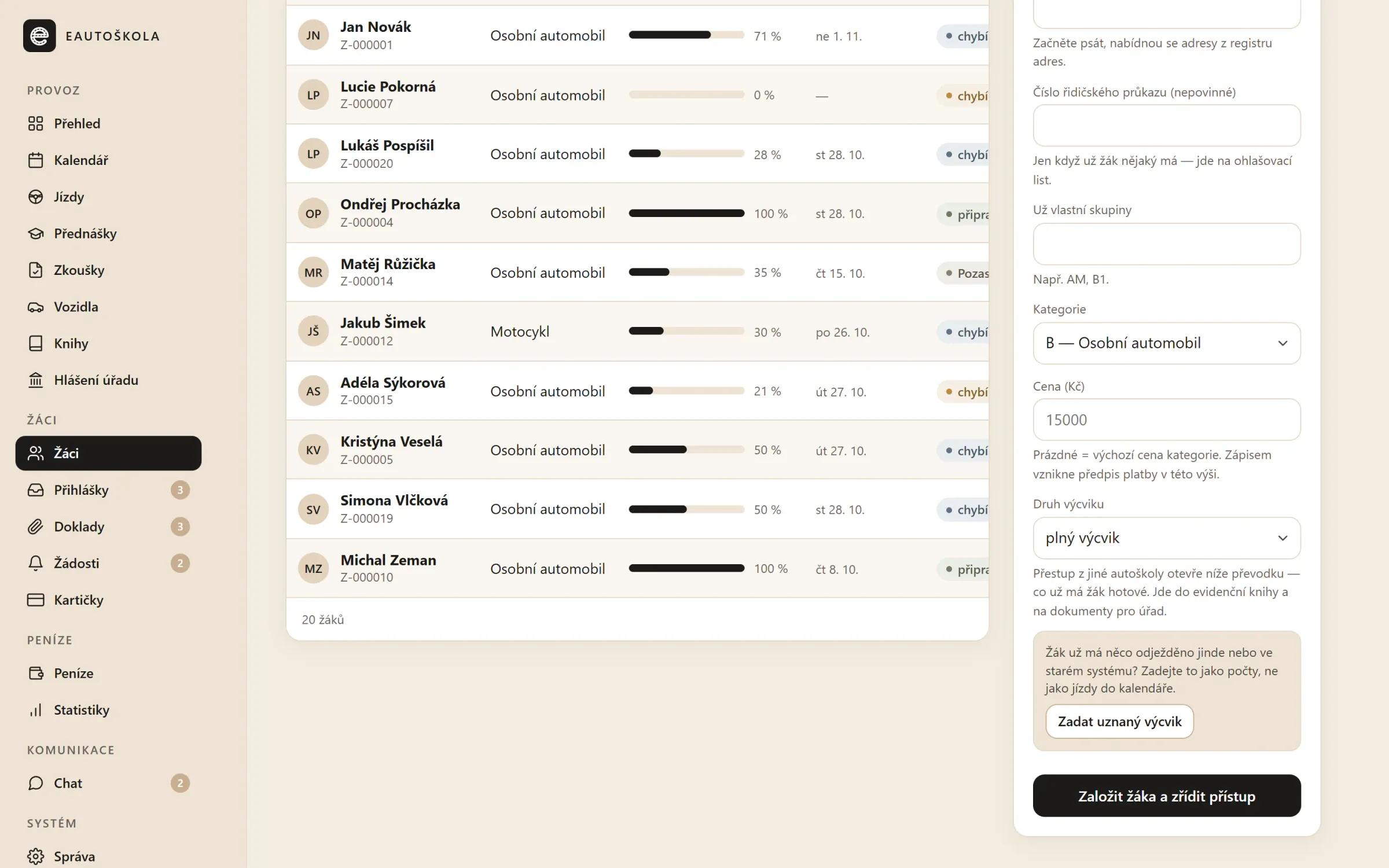
- Vyberte kategorii a cenu.
- Kategorie — například B — Osobní automobil.
- Cena — prázdné pole znamená výchozí cenu kategorie. Zápisem vznikne předpis platby v této výši.
- Zvolte druh výcviku. Plný výcvik, přestup z jiné autoškoly, nebo vrácení řidičského oprávnění. U přestupu se otevře převodka — co už má žák hotové (viz níže).
- Klikněte na Založit žáka a zřídit přístup.
- 1 Kategorie řidičského oprávnění
- 2 Prázdné = výchozí cena kategorie
- 3 Založit
Skutečný snímek z aplikace · ukázková data
Co se stane po založení
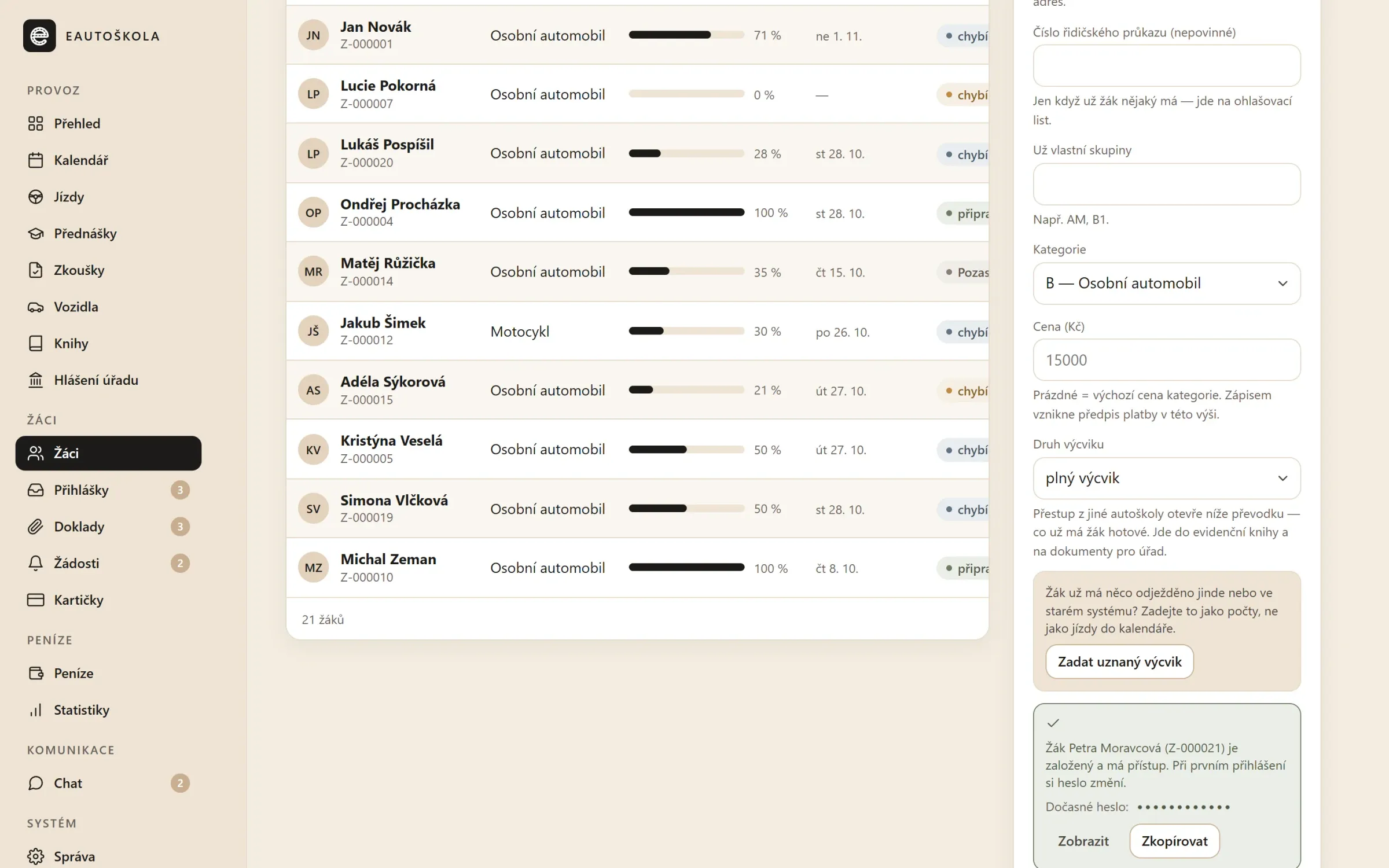
- Žák dostane evidenční číslo (například Z-000021). Číslo se nemění a nese ho evidenční kniha, doklady i hlášení úřadu.
- Vznikne předpis platby ve výši ceny — žák ho uvidí v aplikaci v Platbách i s QR kódem.
- Na přihlašovací e-mail odejde přístup s dočasným heslem a žák si ho při prvním přihlášení změní.
- Aplikace ukáže potvrzení a dočasné heslo. Heslo je skryté; tlačítkem Zobrazit ho ukážete a Zkopírovat ho zkopíruje — hodí se, když ho chcete žákovi předat osobně. Z obrazovky po odchodu zmizí.
- Pokud máte zapnutou uvítací zprávu, žák ji dostane do chatu nebo e-mailem ().
- 1 Žák je založený, dočasné heslo je skryté
Skutečný snímek z aplikace · ukázková data
Přestup a uznaný výcvik
Má-li žák něco odjeto v jiné autoškole (nebo ve starém systému), nezadávejte to jako jízdy do kalendáře. Ve formuláři klikněte na Zadat uznaný výcvik a zadejte počty uznaných hodin jízd a teorie. Přičtou se k jeho postupu a jdou do evidenční knihy. U druhu výcviku přestup z jiné autoškoly se uznaný výcvik vede vždy. Totéž jde doplnit později na kartě žáka v záložce Evidence.
Časté chyby
- Překlep v e-mailu. Na chybnou adresu přístup nedojde. Opravte e-mail na kartě žáka (Upravit údaje) a pošlete přístup znovu.
- Chybí kategorie. Bez kategorie žáka nezaložíte — nejprve ji vytvořte v .
- Žák e-mail nedostal. Zkontrolujte, jestli nemáte zapnuté Vypnout všechna oznámení (testování), a požádejte žáka o kontrolu nevyžádané pošty. Na kartě žáka můžete tlačítkem Poslat přístup znovu poslat přístup ještě jednou.
Související návody
Děkujeme. Pokud něco chybí, dejte nám vědět přes podporu.
Mrzí nás to. Napište nám, co jste hledali — kancelář přímo z aplikace v Správa › Vývojář, instruktoři a žáci přes chat se svou autoškolou. Návod podle toho doplníme. Jak získat pomoc
Snímky jsou z ukázkové autoškoly, všechna jména jsou vymyšlená.